对于新项目,我们建议您使用新的 Kinesis Data Analytics 工作室,而不是 SQL 应用程序的 Kinesis Data Analytics。Kinesis Data Analytics Studio 将易用性与高级分析功能相结合,使您能够在几分钟内构建复杂的流处理应用程序。
本文属于机器翻译版本。若本译文内容与英语原文存在差异,则一律以英文原文为准。
步骤 3.2:配置输入
您的应用程序需要流式传输源。控制台创建了演示流(名为 kinesis-analytics-demo-stream)以帮助您入门。控制台还会运行在流中填充记录的脚本。
为应用程序添加流式传输源
在控制台中的应用程序中心页面上,选择 Connect streaming data (连接流数据)。
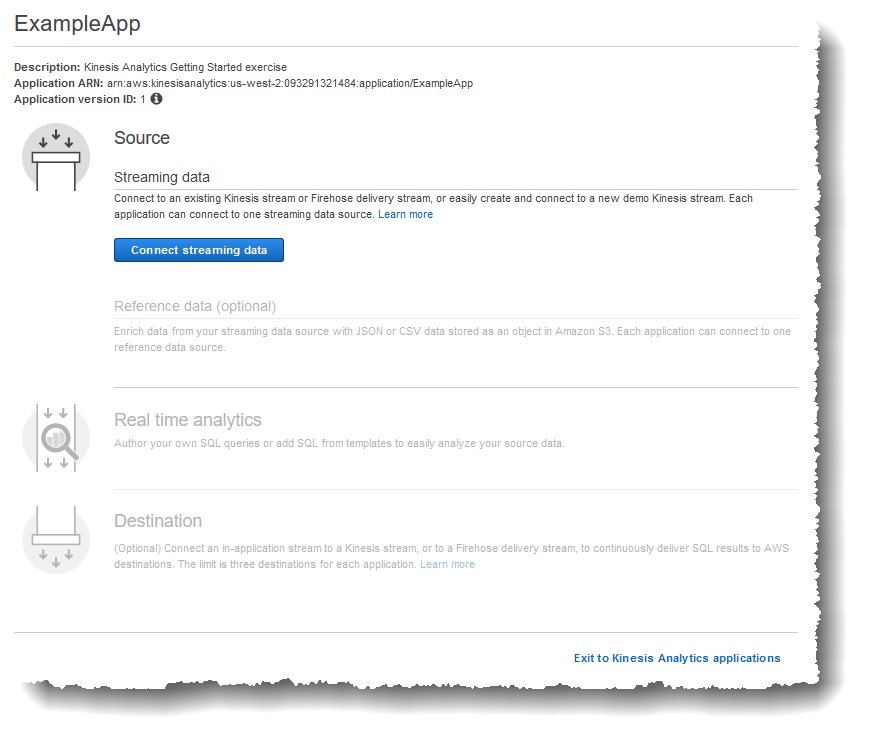
在显示的页面上查看以下内容:
-
Source 部分,您可在其中指定应用程序的流式传输源。您可以选择现有流式传输源或创建流式传输源。在本练习中,您将新建一个流,即演示流。
默认情况下,控制台将创建的应用程序内部输入流命名为
INPUT_SQL_STREAM_001。在本练习中,请按原样保留该名称。-
流引用名称-此选项显示创建的应用程序内部输入流的名称
SOURCE_SQL_STREAM_001。您可以更改此名称,但本练习将保留此名称。在输入配置中,您可以将演示流映射到创建的应用程序内部输入流。当您启动应用程序时,Amazon Kinesis Data Analytics 会持续读取演示流并在应用程序内输入流中插入行。您可以在应用程序代码中查询此应用程序内部输入流。
使用以下@@ 方法进行记录预处理Amazon Lambda:在此选项中,您可以指定一个Amazon Lambda表达式,该表达式在应用程序代码执行之前修改输入流中的记录。在此练习中,选中 Disabled 选项。有关 Lambda 预处理的更多信息,请参阅使用 Lambda 函数预处理数据。
-
在本页上提供所有信息后,控制台会发送更新请求(请参阅UpdateApplication)以便将输入配置添加到应用程序。
-
在 Source 页面上选择 Configure a new stream、
选择 Create demo stream。控制台通过执行以下操作来配置应用程序输入:
-
控制台会创建名为 Kinesis Data Streams
kinesis-analytics-demo-stream。 -
控制台将使用示例股票行情机数据填充流。
-
利用 DiscoverInputSchema 输入操作,控制台将通过读取流上的示例记录来推断架构。推断出的架构是适用于创建的应用程序内部输入流的架构。有关更多信息,请参阅配置应用程序输入:
-
控制台将显示推断的架构和从流式传输源读取的用来推断架构的示例数据。
控制台显示流式传输源中的示例记录。
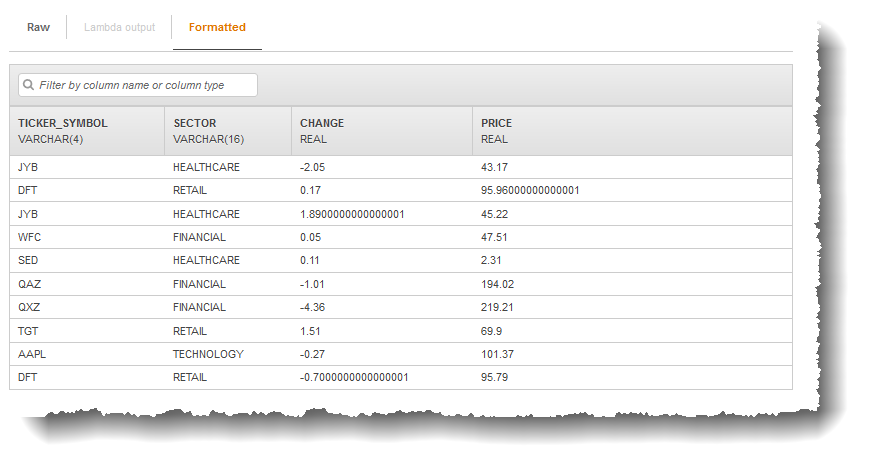
以下内容将显示在 Stream sample 控制台页面上:
-
Raw stream sample 选项卡显示 DiscoverInputSchema API 操作为推断架构而采用的抽样原始流记录。
-
Formatted stream sample 选项卡显示 Raw stream sample 选项卡中的数据的表格式版本。
-
如果您选择 Edit schema,则可以编辑推断的架构。在本练习中,请不要更改推断的架构。有关编辑架构的更多信息,请参阅使用架构编辑器。
如果您选择 Rediscover schema,则可以请求控制台再次运行 DiscoverInputSchema 并推断架构。
-
选择 Save and continue。
现在,您已具有一个已添加输入配置的应用程序。在下一步中,您将添加 SQL 代码以便对应用程序内部输入流中的数据执行一些分析。