本文属于机器翻译版本。若本译文内容与英语原文存在差异,则一律以英文原文为准。
在控制台中开始使用 Device Advisor
本教程可帮助您快速开始在控制台中使用 Device Advisor。Device Advisor 提供了一些功能,例如必需的测试和签名的资格报告,以便根据 Amazon IoT Core 资格认证程序
有关使用 Device Advisor 的更多信息,请参阅 Device Advisor 工作流 和 Device Advisor 详细控制台工作流。
要完成本教程,请执行 设置 中概述的步骤。
注意
Device Advisor 在 us-east-1、us-west-2、ap-northeast-1、eu-west-1 区域中获得支持。
开始使用
-
在 Amazon IoT 控制台
的导航窗格中,展开 Test(测试)、Device Advisor,然后选择 Start walkthrough(开始演练)。 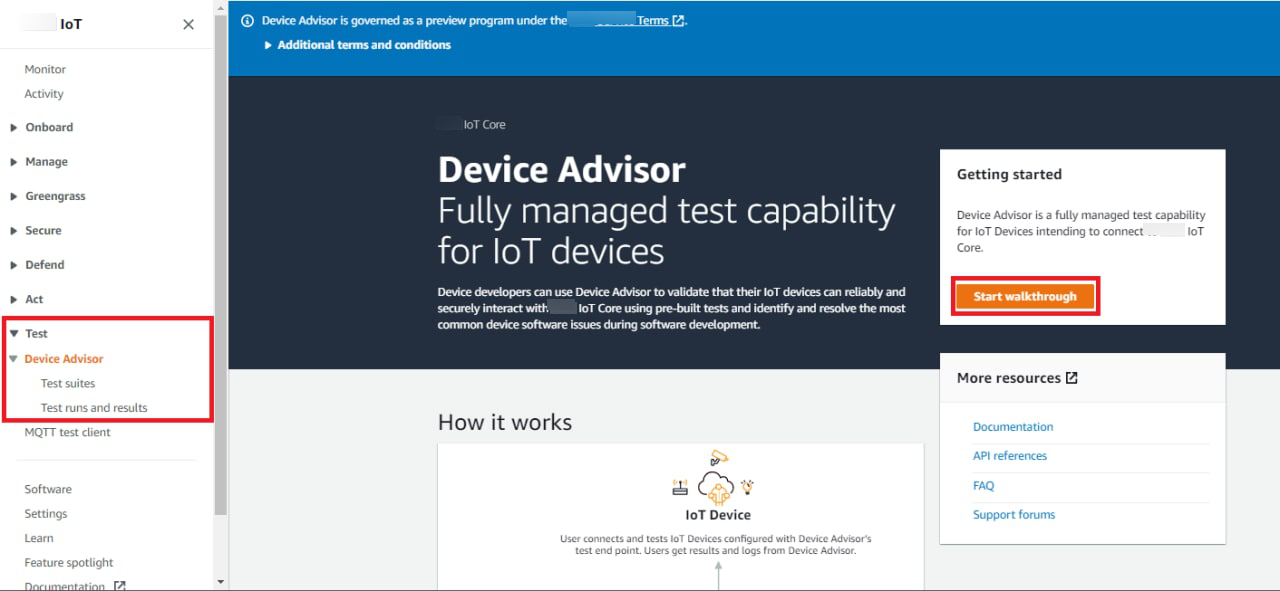
-
Getting started with Device Advisor(Device Advisor 入门)页面概览了创建测试套件和对您的设备运行测试所需的各个步骤。您还可以查找适用于您账户的 Device Advisor 测试终端节点。您必须在将用于测试的设备上配置固件或软件,以连接到此测试终端节点。
要完成此教程,您需要创建事物和证书。
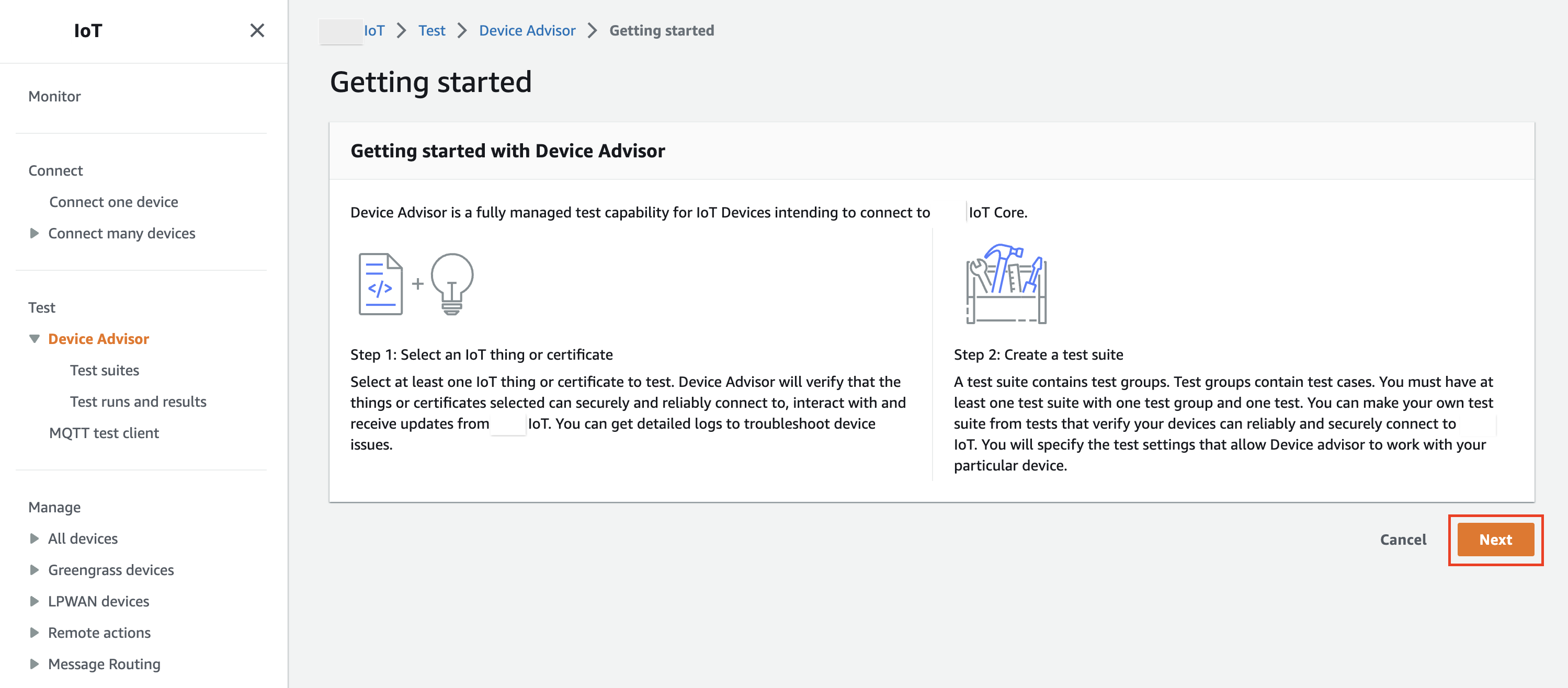
查看信息后,选择 Next(下一步)。
-
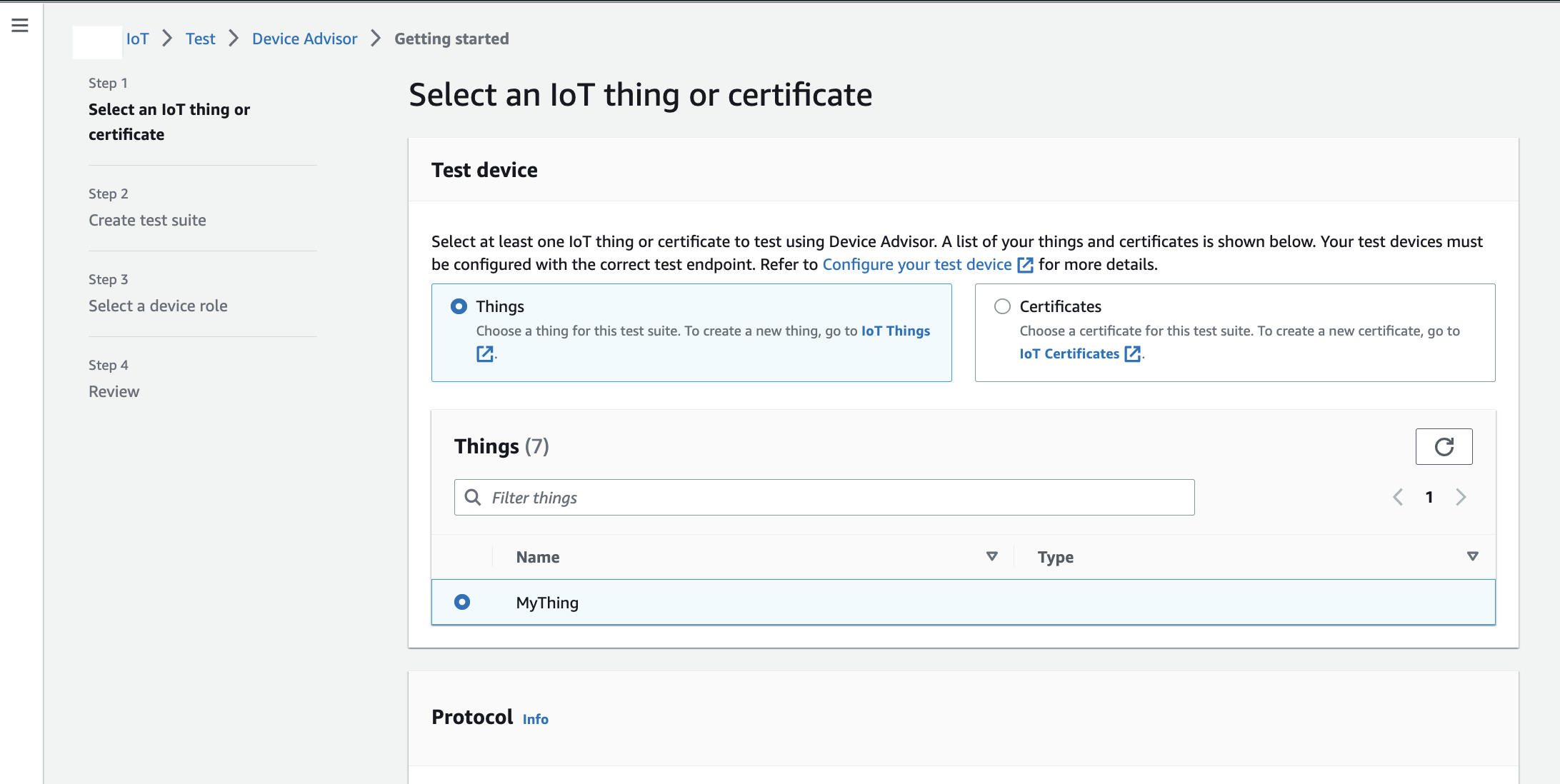
在 Step 1(步骤 1)中,使用 Device Advisor 选择要进行测试的 Amazon IoT 事物或证书。如果您没有任何现有的事物或证书,请参阅 设置。
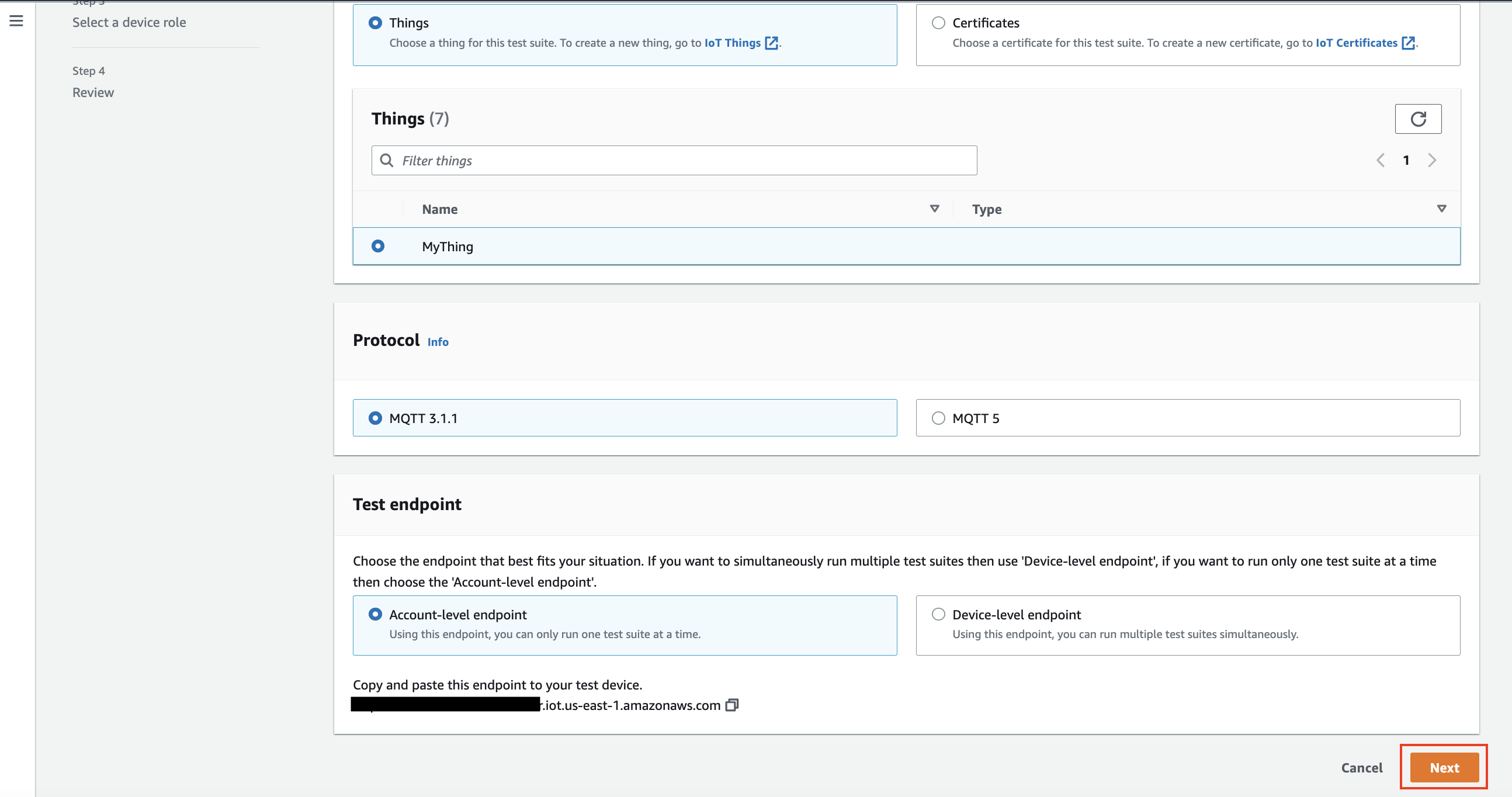
对于协议,选择 MQTT 3.1.1 或 MQTT 5。
在测试端节点部分中,选择最适合我们使用案例的终端节点。如果您计划使用相同的 Amazon 账户同时运行多个测试套件,选择设备级终端节点。否则,要一次运行一个测试套件,请选择账户级别终端节点。
使用选定的 Device Advisor 的测试终端节点配置测试设备。
选择下一步。
-
在 Step 2(步骤 2)中,您可以创建和配置自定义测试套件。自定义测试套件必须拥有至少一个测试组,并且每个测试组必须拥有至少一个测试用例。我们为您添加了 MQTT Connect 测试用例,以便您能开始操作。
选择 Test suite properties(测试套件属性)。创建测试套件时,必须提供测试套件属性。
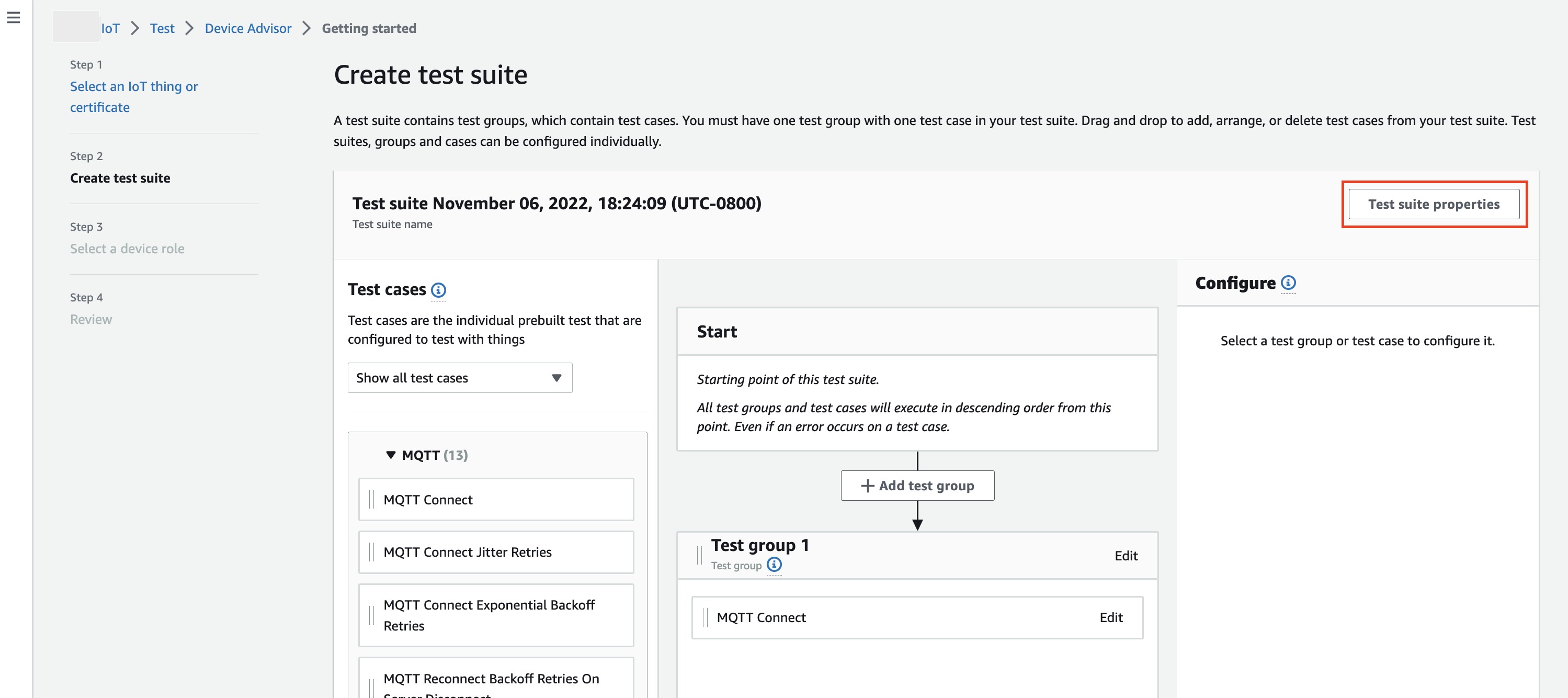
您可以配置如下套件级属性:
-
测试套件名称:输入测试套件的名称。
-
Timeout(超时)(可选):当前测试套件中每个测试用例的超时时间(以秒为单位)。如果您未指定超时值,则将使用默认值。
-
Tags(标签)(可选):将标签添加到要创建的测试套件中。
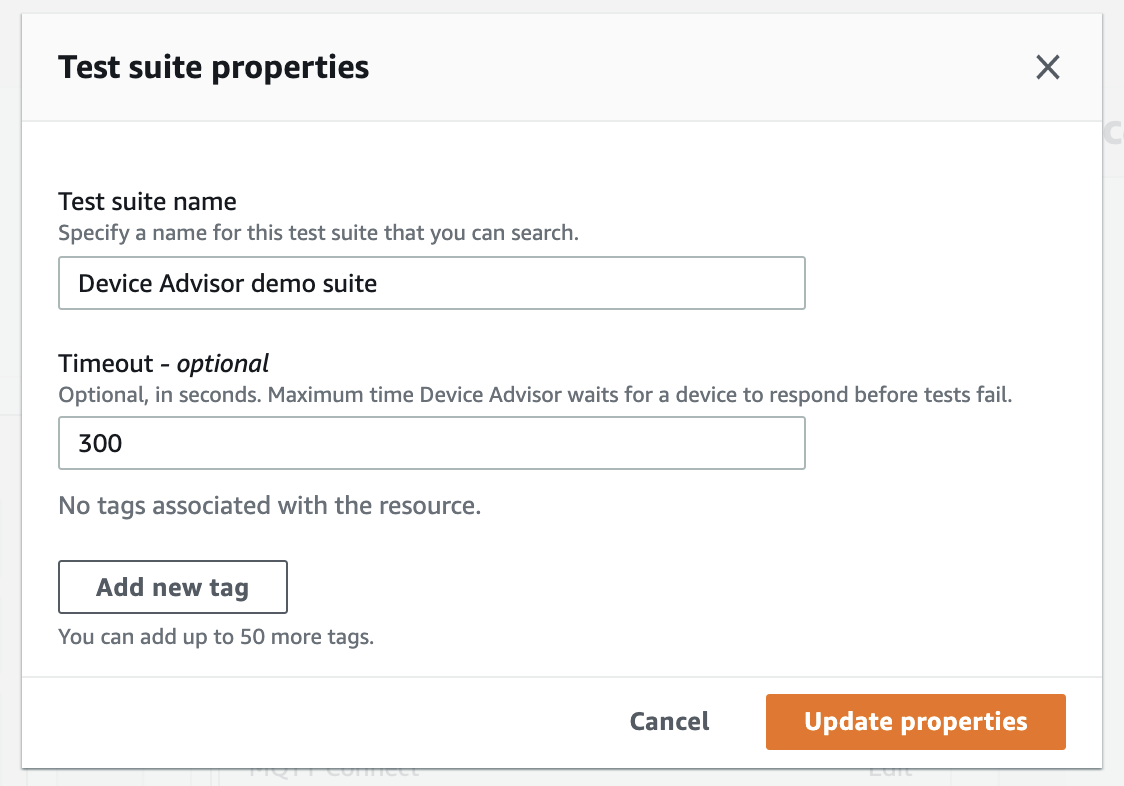
完成后,选择 Update properties(更新属性)。
-
-
(可选)您可以选择测试组名称旁的 Edit(编辑)以更新测试套件组配置。
-
名称:输入测试套件组的自定义名称。
-
Timeout(超时)(可选):当前测试套件中每个测试用例的超时时间(以秒为单位)。如果您未指定超时值,则将使用默认值。
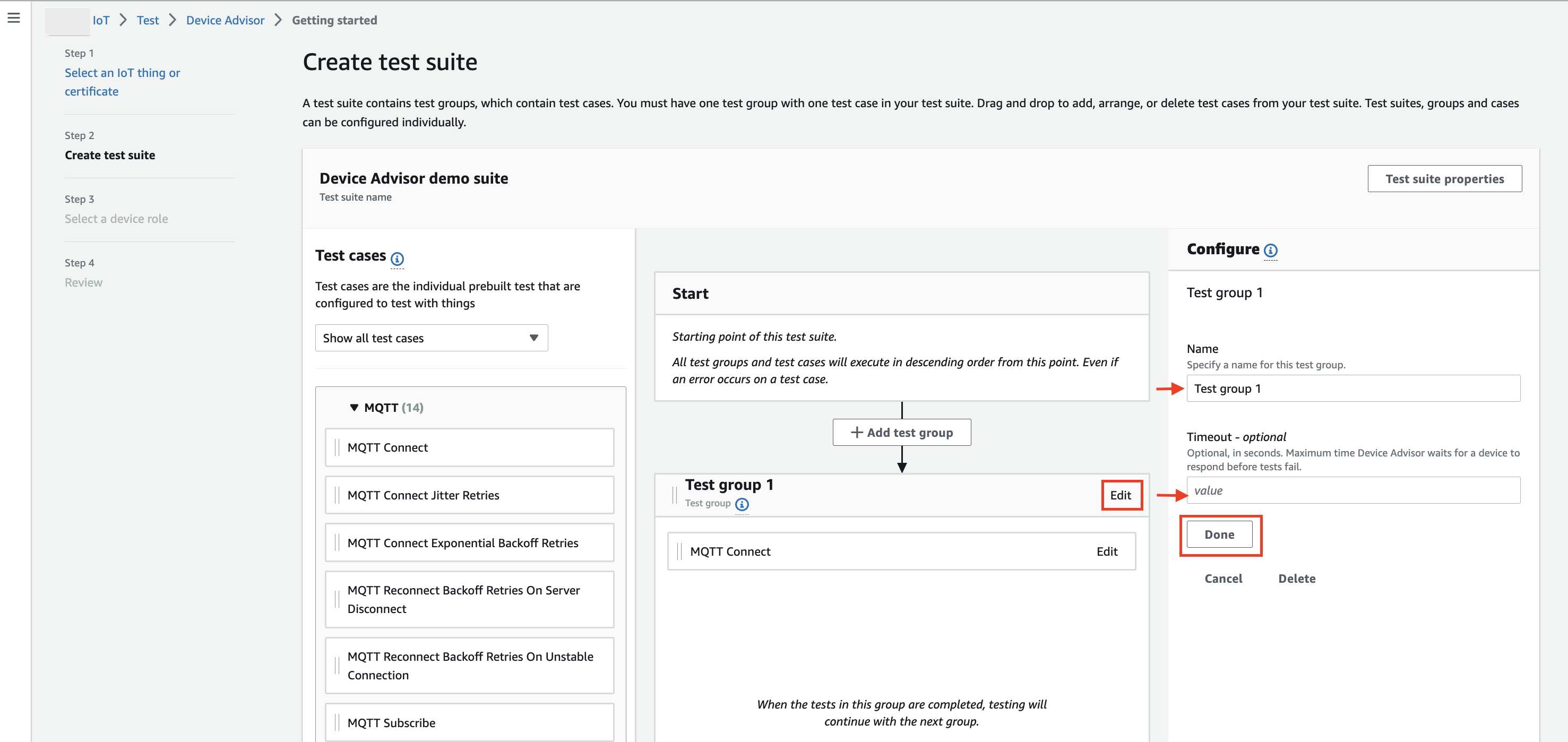
选择完成。
-
-
(可选)您可以选择测试用例名称旁的 Edit(编辑)以更新测试用例配置。
-
名称:输入测试套件组的自定义名称。
-
Timeout(超时)(可选):所选测试用例的超时时间(以秒为单位)。如果您未指定超时值,则将使用默认值。
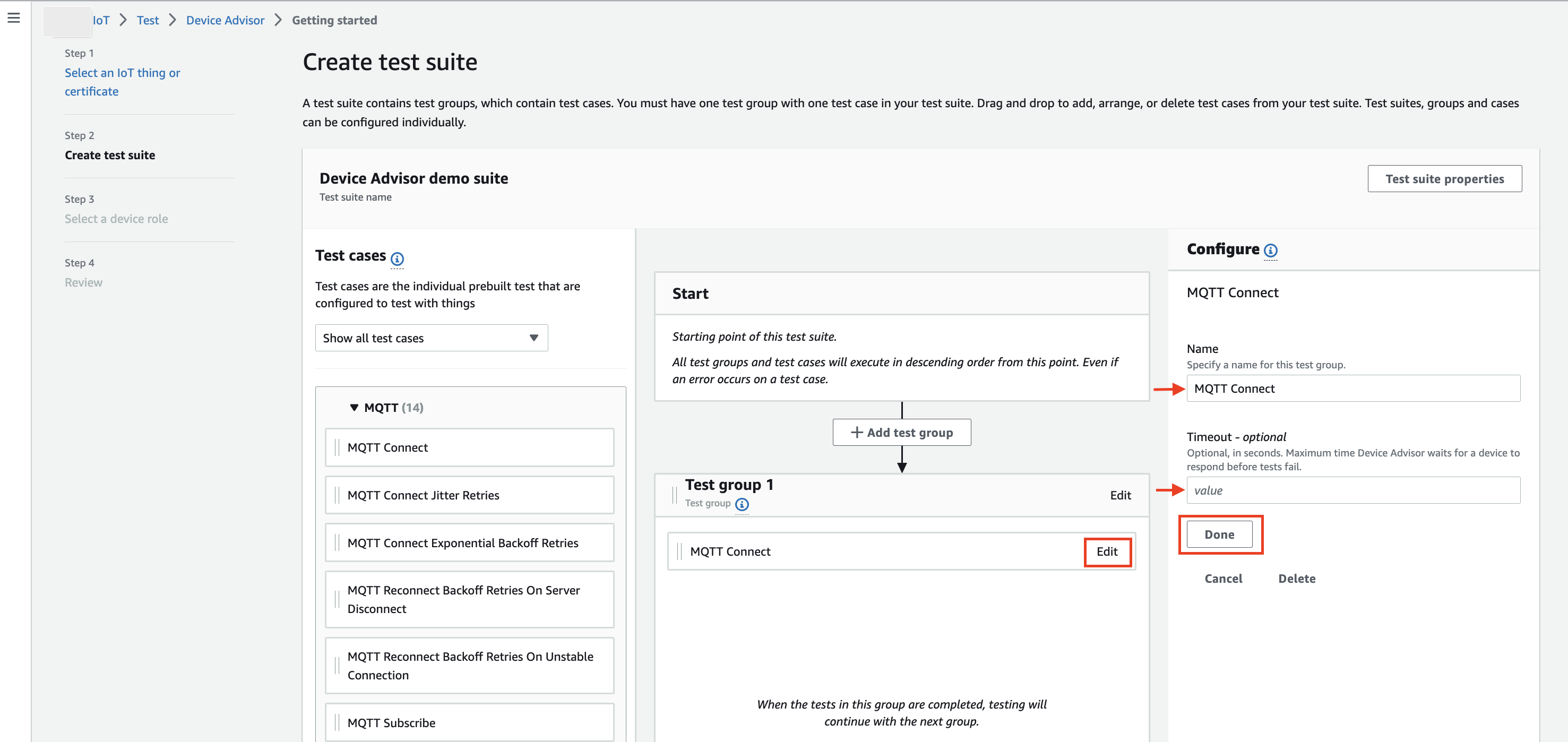
选择完成。
-
-
(可选)要向测试套件添加更多测试组,请选择添加测试组,然后按照步骤 5 中的说明进行操作。
-
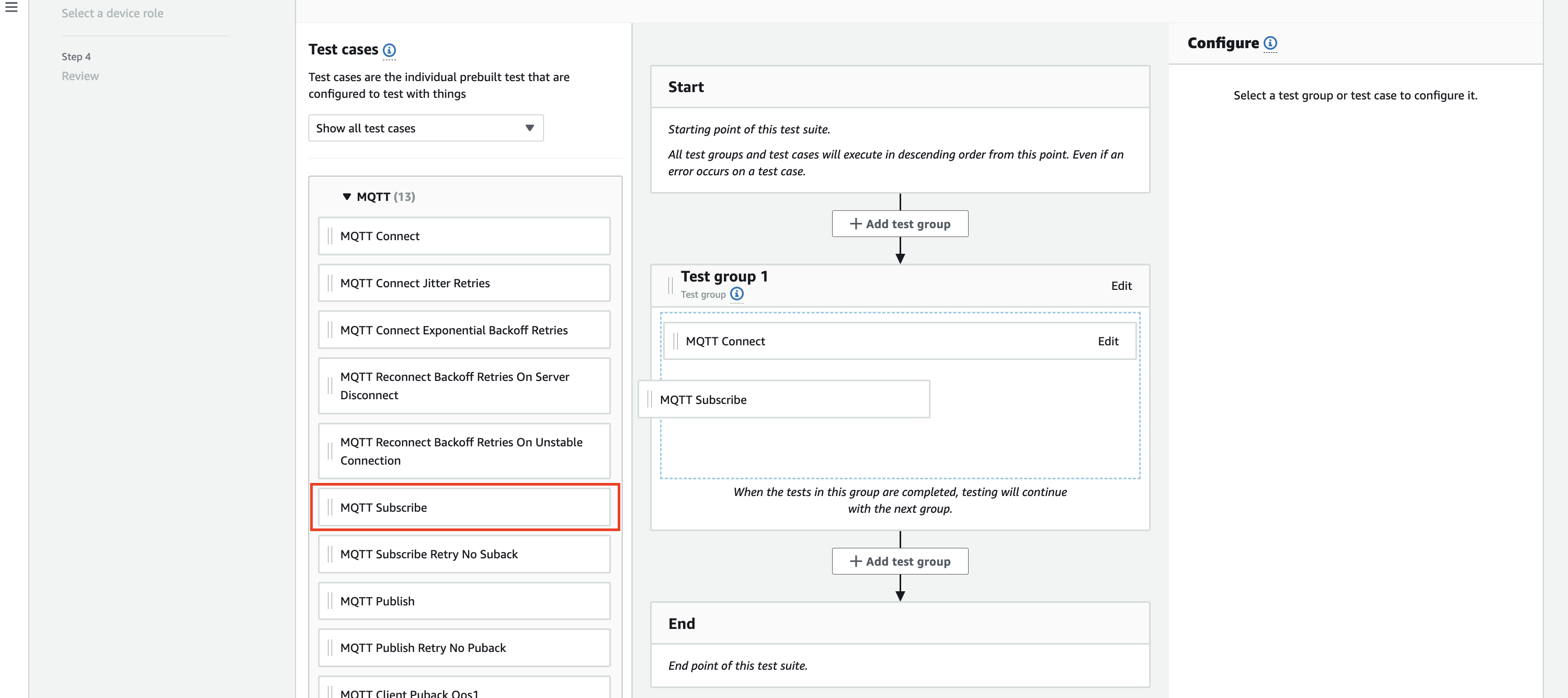
(可选)要添加更多测试用例,请将出现的 Test cases(测试用例)下的测试用例拖动到您拥有的任何测试组中。
-
通过选择并拖动列出的测试用例,可以对测试组和测试用例进行重新排序。Device Advisor 将按照测试用例列出的顺序运行测试。
配置测试套件后,选择 Next(下一步)。
-
在步骤 3 中,您可以配置设备角色, Device Advisor 将使用该角色代表您的测试设备来执行 Amazon IoT MQTT 操作。如果您选择 MQTT 连接仅限测试用例,将自动选择 Connect(连接)操作,因为运行此测试套件需要对设备角色具有该权限。如果您选择了其他测试用例,将选择相应的操作。
为每个选定的操作提供资源值。例如,对于 Connect(连接)操作,提供客户端 ID,您的设备将使用该 ID 连接到 Device Advisor 终端节点。您可以通过使用逗号分隔值来提供多个值,也可以使用通配符 (*) 字符提供前缀值。例如,为任何
MyTopic开头的主题提供发布权限,您可以将“MyTopic*”作为资源值。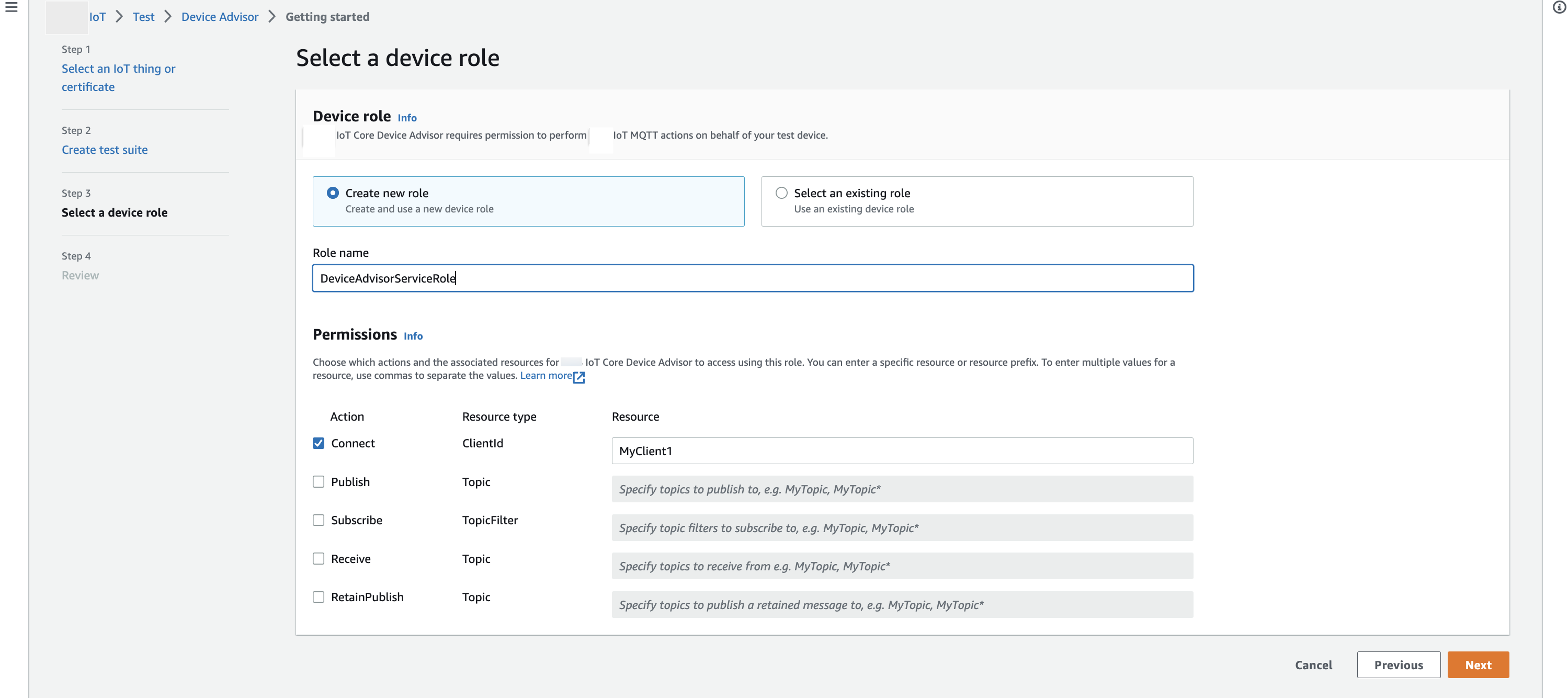
如果您之前已经在设置创建了设备角色,您希望使用该角色,请选择 Select an existing role(选择现有角色),然后在 Select role(选择角色)下面选择您的设备角色。
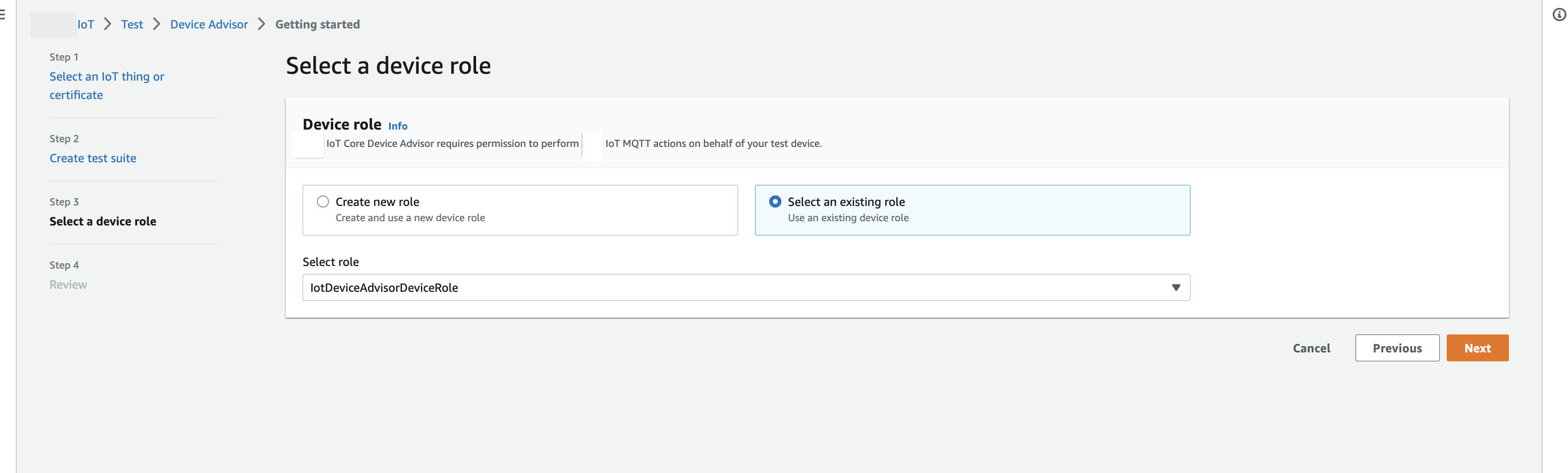
使用提供的两个选项之一配置设备角色,然后选择 Next(下一步)。
-
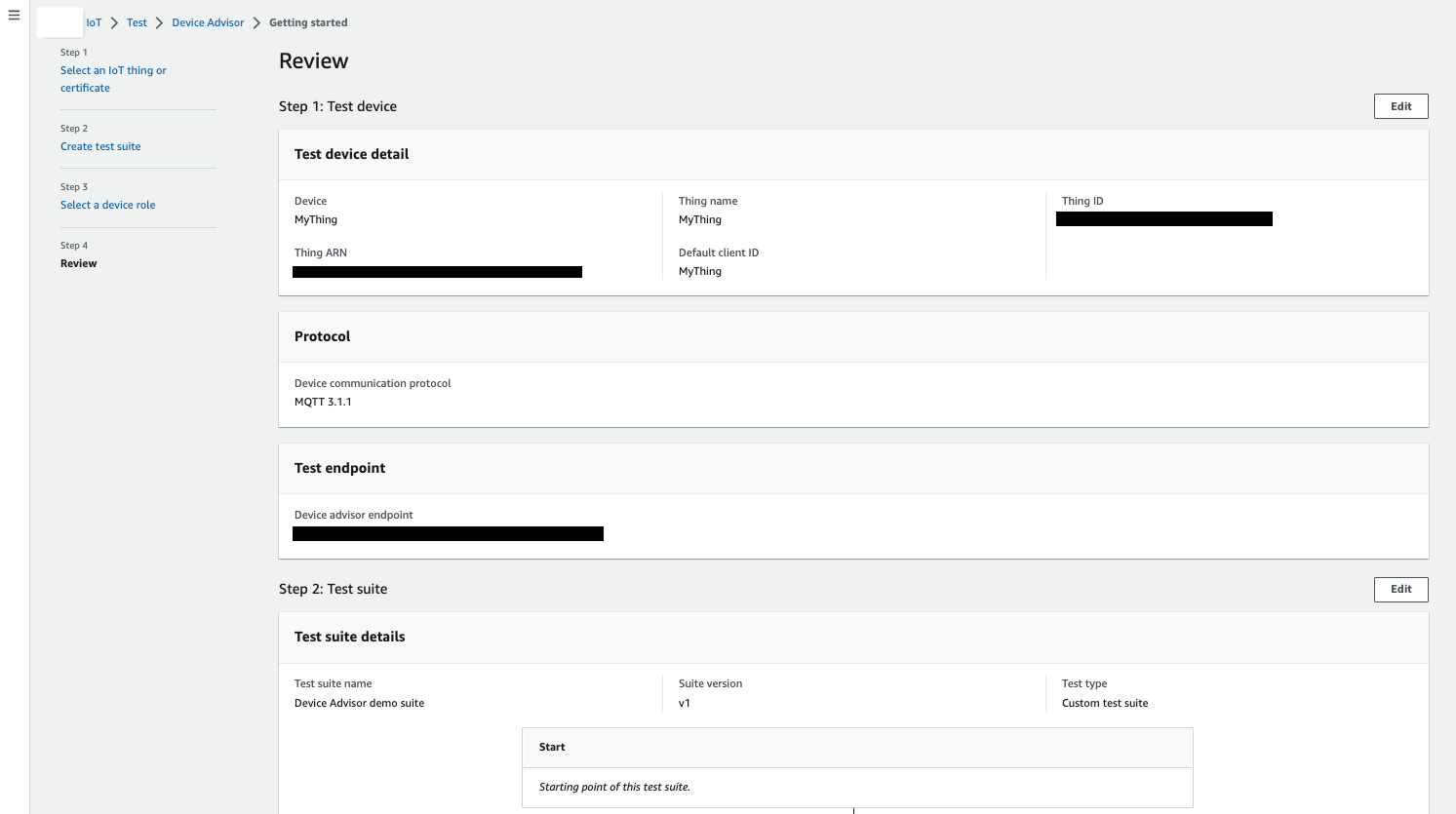
Step 4(步骤 4)说明了已配置的所选测试设备、测试终端节点、测试套件和测试设备角色的概览。如果要对这节进行更改,请选择要编辑的部分上方的 Edit(编辑)。
注意
为了获得最佳结果,您可以在启动套件运行之前将选定的测试设备连接到 Device Advisor 测试终端节点。我们建议您为设备建立一个机制,以便每五秒便尝试一次连接到测试终端节点,每次持续一到两分钟。
要创建测试套件并对您的设备运行所选的测试,请选择 Run(运行)。
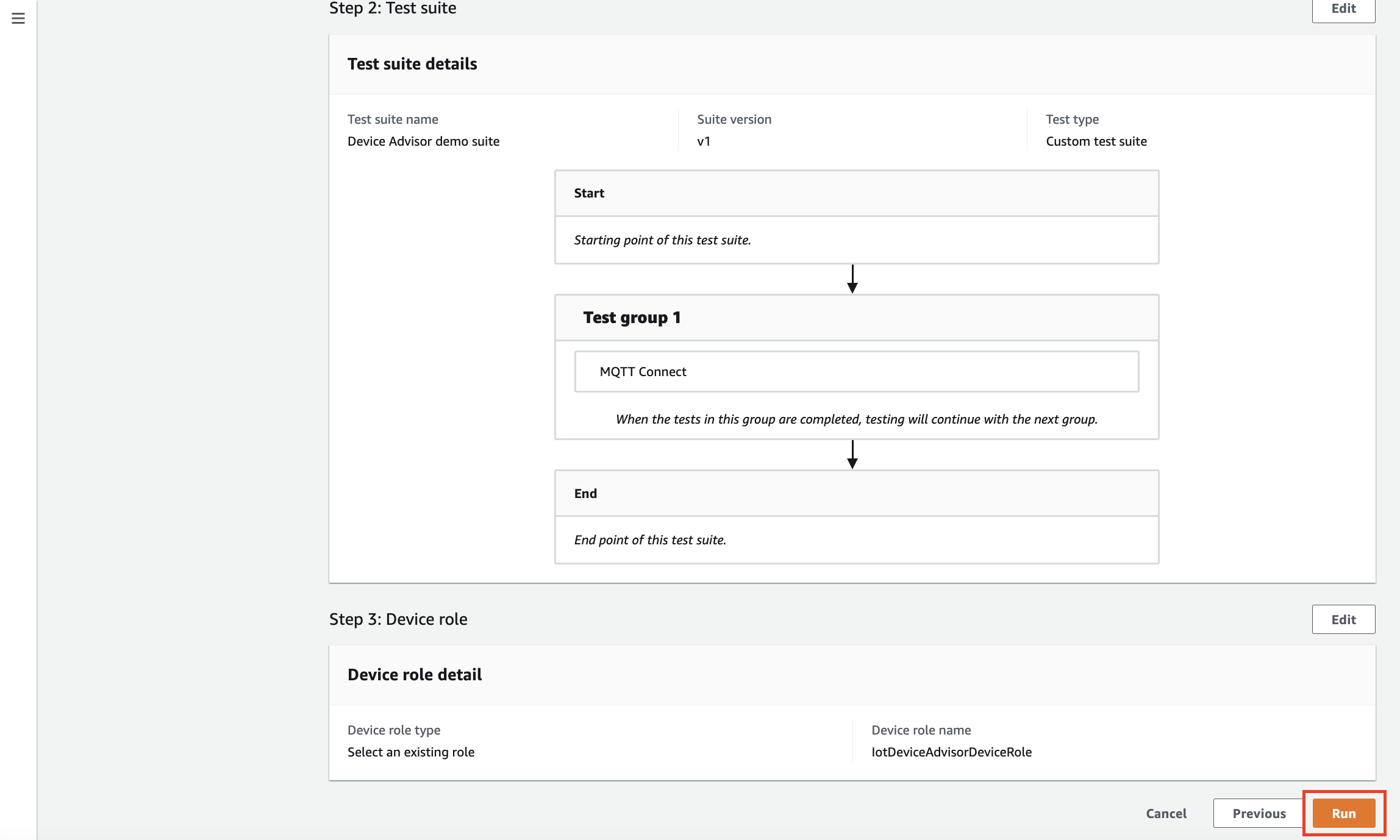
-
在导航窗格中,展开 Test(测试)、Device Advisor,然后选择 Test runs and results(测试运行和结果),以查看运行详细信息和日志。选择已启动的测试套件运行查看运行详细信息和日志。
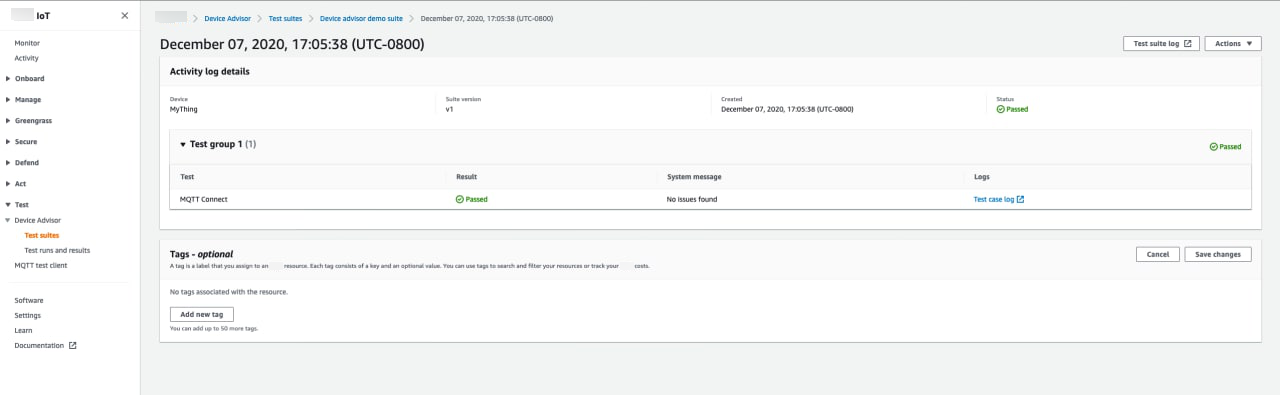
-
要访问运行套件件件 CloudWatch 日志:
-
选择测试套件 CloudWatch 日志。
-
选择任意测试用例的 Test case l og(测试用例日 CloudWatch 志)。
-
-
根据您的测试结果,对您的设备进行故障排除操作,直到通过所有测试。