本文属于机器翻译版本。若本译文内容与英语原文存在差异,则一律以英文原文为准。
保存屏幕截图
你可以使用 NICE DCV 保存 NICE DCV 会话的屏幕截图。此功能在 Windows、Web 浏览器、Linux 和 macOS 客户端上都可用。在所有客户端上,保存屏幕截图的步骤都相似。
您必须获得授权才能使用此功能。如果您未获得授权,则该功能在客户端中不可用。有关更多信息,请参阅《NICE DCV 管理员指南》中的 “配置 NICE DCV 授权”。如果您无权保存屏幕截图,则客户端还会避免使用客户端计算机上运行的外部工具来捕获 NICE DCV 客户端的屏幕截图。通过这些工具获得的图像要么显示黑色矩形,而不是 NICE DCV 客户端窗口,要么仅显示背景桌面。此功能只在 Windows 和 macOS 客户端上可用。
保存屏幕截图
启动客户端,然后连接到 NICE DCV 会话。
-
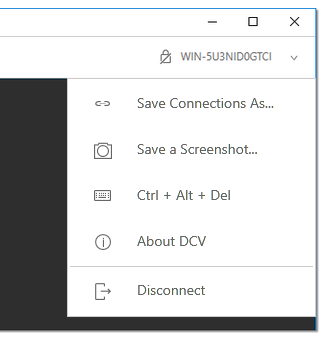
在客户端中,选择会话,保存屏幕截图。
-
为屏幕截图文件选择位置和名称。